
Hướng dẫn bí quyết thay đổi thư mục tải về mặc định trên trình duyệt web Microsoft Edge. Bạn có thể tậu thư mục bất kỳ trên máy tính khiến cho thư mục đựng file tải về.
Việc lưu những tập tin tải về trên cộng ổ đĩa có Windows sẽ cực kỳ phiền khi bạn muốn cài mới, ghosthay reset Windows (vì nên copy những tập tin trong thư mục này sang ổ đĩa khác). Bạn phải thay đổi thư mục Download của trình duyệt sang ổ đĩa khác ngay từ lúc mới sử dụng Windows.
Microsoft Edge là 1 trình duyệt web đang siêu "hot" bây giờ song hành cộng Windows 10 . Chắc hẳn phổ biến bạn đang trải nghiệm & đam mê trình duyệt web mới này của Microsoft.
- cách 1
- cách 2
Bí quyết thay đổi thư mục Download mặc định trên trình duyệt web Microsoft Edge
có 2 phương pháp thay đổi thư mục lưu tập tin tải về trên trình duyệt web Microsoft Edge .
1: Thay đổi ngay trên trình duyệt Microsoft Edge
Bước 1: Bạn nhấn nút 3 sọc ngang góc trên cộng bên phải của cửa sổ trình duyệt Edge , tiếp tục nhấn vào nút Download rồi nhấn vào loại Open folder .
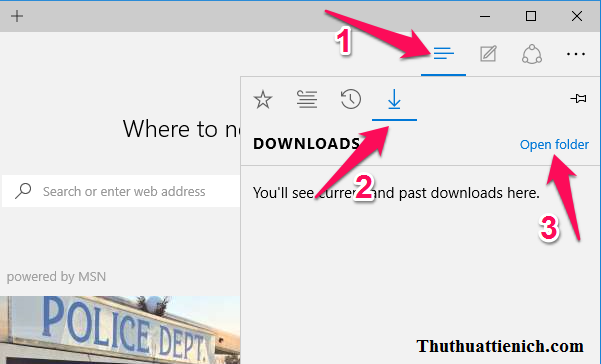
Bước 2: lúc này thư mục lưu file tải xuống mặc định của trình duyệt Edge sẽ được mở. Bạn nhấn chuột phải vào khoảng trống bất kỳ trong thư mục sắm Properties .
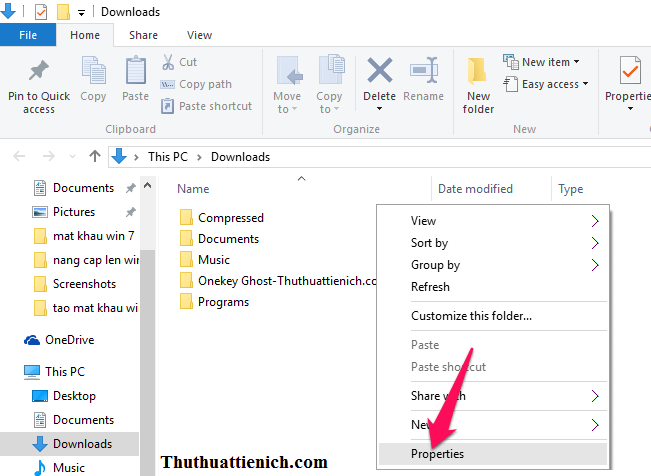
Bước 3: mua tab Location sau đấy nhấn nút Move…
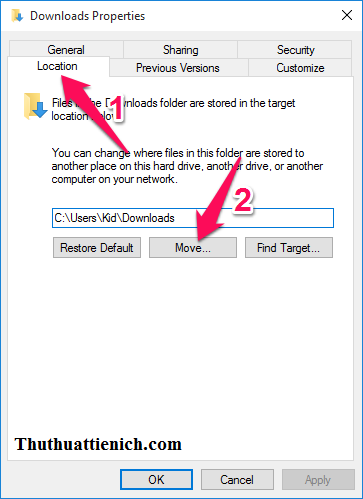
Bước 4: tìm thư mục bạn muốn lưu những file tải về trên máy tính của bạn rồi nhấn nút Select Folder .
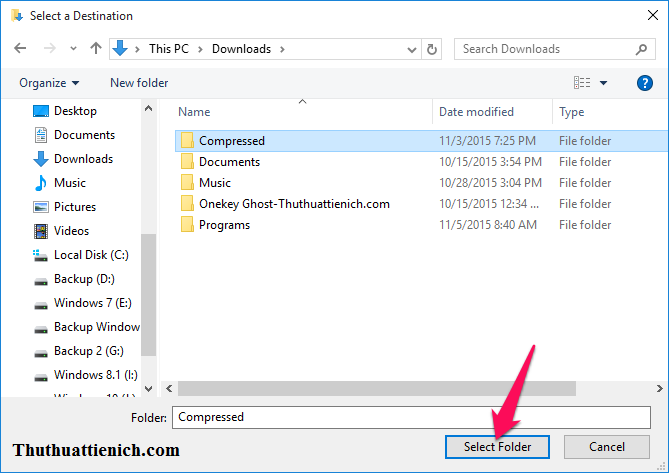
Bước 5: Nhấn nút OK để lưu lại thay đổi.
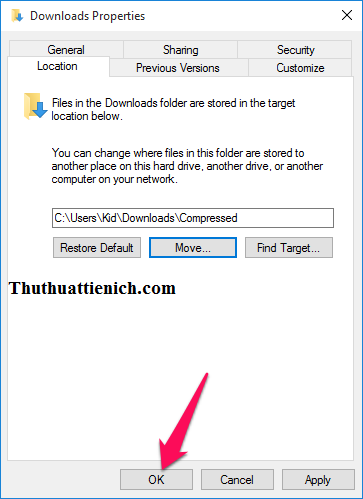
lúc này thư mục Download mặc định của trình duyệt Edge đã được thay đổi rồi đó.
Tips: Để khôi phục thư mục tải về mặc định của trình duyệt Edge , bạn khiến cho tương tự bước 1,2. Trong bước 3, bạn nhấn nút Restore Default là được.
2: sử dụng công cụ Registry
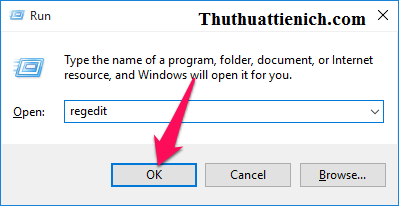
Bước 1: Bạn nhấn tổ hợp phím Windows + R rồi nhập lệnh regedit vào khung Open sau đấy nhấn nút OK (hoặc phím Enter).
Bước 2: Đi đến key sau:
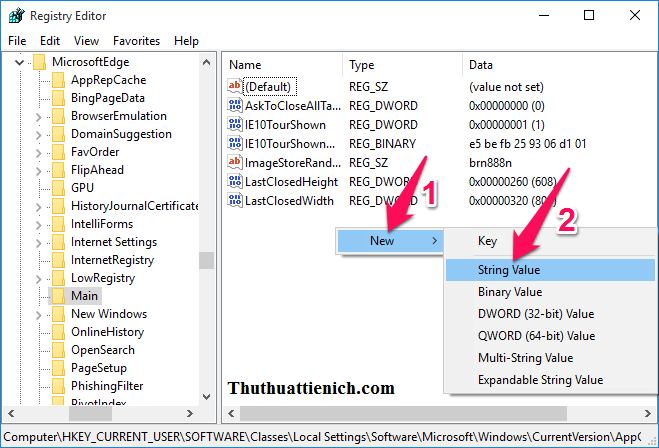
Bước 3: Nhìn sang cửa sổ bên phải, nhấn chuột bắt buộc vào diện tích tìm New -> String Value .
Nhập tên cho String này là Default Download Directory .
Bước 4: Nhấp đúp chuột vào String vừa tạo (Default Download Directory). Nhập đường dẫn của thư mục bạn muốn mua làm thư mục tải xuống cho trình duyệt Microsoft Edge trong phần Value date rồi nhấn nút OK .
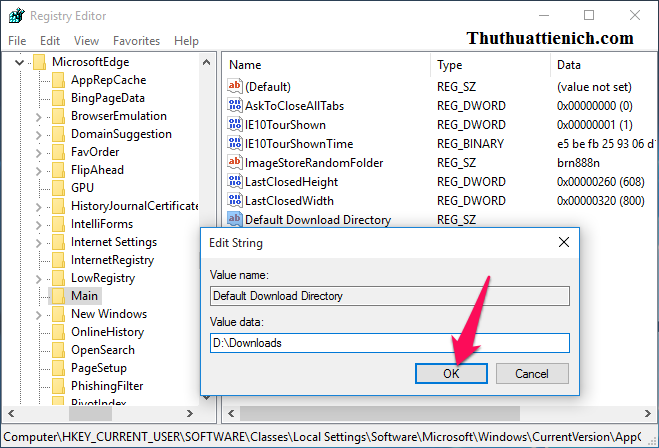
khi này thư mục Download mặc định của trình duyệt Edge đã được thay đổi rồi đó.
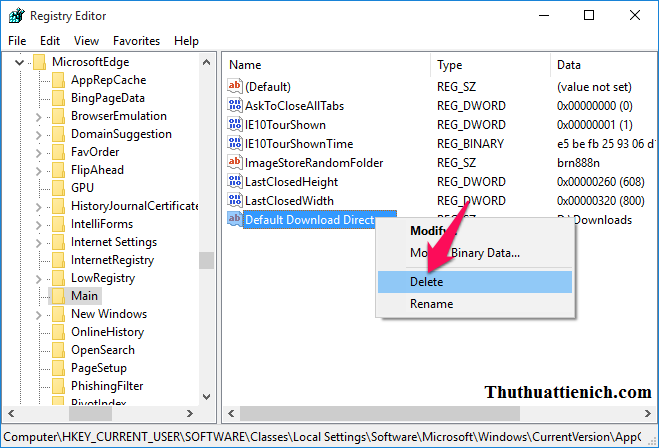
Tips: Để khôi phục thư mục tải về mặc định cho trình duyệt Edge , bạn chỉ cần làm tương tự như bước 1,2. Trong bước 3, bạn nhấn chuột cần vào String vừa tạo ở trên (Default Download Directory) tìm Delete .
Chúc người mua thành công!!!

0 nhận xét:
Đăng nhận xét